Befunde prüfen, korrigieren und exportieren
Stand: 2. Oktober 2026. Voraussetzung sind aktive Befundfreigabe, lokales KI-Profil, verbundener Connector und eingerichteter MedicalOffice-Weg.
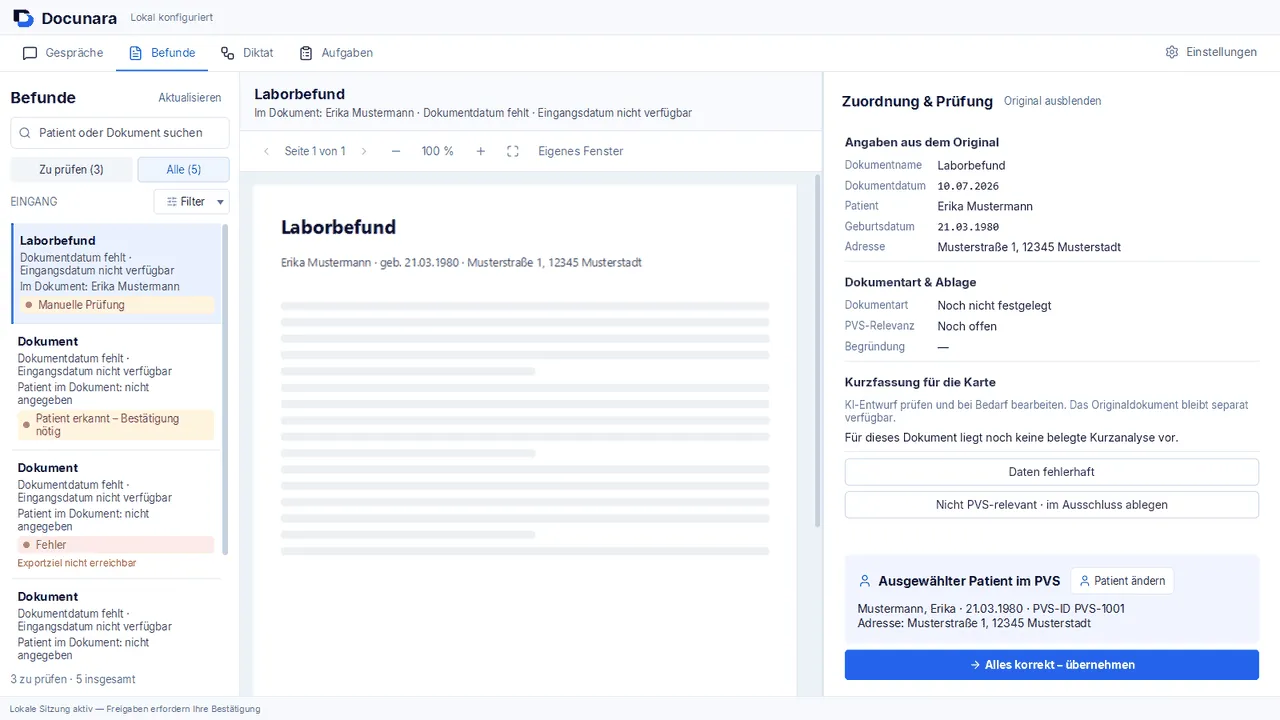
Einen Befund prüfen
Abschnitt betitelt „Einen Befund prüfen“- Das Dokument in den bestätigten Eingangsordner geben und den Vorgang in der Queue öffnen. Die Liste zeigt Dokumentname, Dokumentdatum und Im Dokument den erkannten oder manuell korrigierten Namen. Dieser Name bestätigt keine lokale PVS-Zuordnung. Fehlt ein lesbares Dokumentdatum, ist das Eingangsdatum ausdrücklich als Eingegangen gekennzeichnet.
- Original-PDF, Dokumenttyp, Datum, Kurzfassung und Patientenzuordnung vergleichen.
- Warnungen und Widersprüche bearbeiten. Externe Patientennummern nicht als lokale PVS-ID übernehmen. Bei Bedarf den richtigen aktuellen Patienten im PVS öffnen.
- Erst nach korrekter Zuordnung und gültigen Schutzprüfungen die Übernahme bestätigen.
- Den tatsächlichen Eintrag in MedicalOffice prüfen; eine exportierte Datei allein beweist noch keine richtige Übernahme in der Patientenakte.
Im Prüfbereich scrollen die Belege; ein bereits gewähltes PVS-Ziel und die zugehörige Hauptaktion bleiben darunter erreichbar. Die Originalansicht lässt sich weiterhin einblenden. Die geführte Aktion Geburtsdatum für manuelles PVS-Öffnen kopieren unterstützt die Suche: Sie öffnet keine Patientenakte. Den Patienten selbst in MedicalOffice öffnen und dessen Identität vergleichen; die angezeigte Prüfung verwendet danach den aktuellen PVS-Kontext. Schlägt das Kopieren fehl, das angezeigte Geburtsdatum selbst eingeben. Beim Kopieren eines Befundtexts für die manuelle Übernahme zeigt ein Fehler den Text in einem auswählbaren Dialog; das ist keine bestätigte PVS-Übernahme.
Eine KI darf den Export nicht selbst freigeben. Automatische Übernahme verlangt einen lokal deterministisch exakten Treffer ohne Safety Flags und die entsprechende lokale Konfiguration. Bei Unsicherheit bleibt menschliche Prüfung erforderlich.
Maßnahmen als Aufgaben verfolgen
Abschnitt betitelt „Maßnahmen als Aufgaben verfolgen“Ergänzung vom 12. Oktober 2026: Ausdrücklich genannte offene Maßnahmen können nach der Befundprüfung in der Aufgabenliste nachverfolgt werden. Öffnen Sie den passenden Eintrag und gleichen Sie Patient, Befund und Beleg im Original-PDF ab. Die Aufgabenhilfe erklärt die Prüfung mit Original · Seite … und Original öffnen.
Der Bearbeitungsstand beschreibt die interne Aufgabenbearbeitung. Erledigt bestätigt weder eine tatsächlich durchgeführte Untersuchung noch die Übernahme ins PVS.
Kurzfassung: Docunara-Standard und „Erweitert“
Abschnitt betitelt „Kurzfassung: Docunara-Standard und „Erweitert““Docunara legt für jeden Dokumenttyp (Laborbefund, Arztbrief, Radiologie/Bildgebung, Pathologie, Sonstiges) ein festes Standardformat fest, testet und pflegt es. Normalerweise ändern Sie nichts. Das Standardformat ist empfohlen.
Wer wirklich abweichen möchte, findet die wenigen Regler unter Erweitert: Ausgabeformat (Administrator-Setup, für die Leitende MFA unter den Einstellungen): Länge (Kurz, Mittel, Lang), Einleitungssatz, Stichpunkte, Offene Punkte und die Reihenfolge der Gesprächsabschnitte. Es gibt bewusst keine freien Textregeln. Die Seite weist darauf hin: Auf eigene Gefahr – Standard ist empfohlen. Docunara prüft eigene Einstellungen nicht. Auf Standard zurücksetzen stellt das empfohlene Format mit einer Bestätigung wieder her.
Ändern dürfen die Praxisadministration und die Leitende MFA; eine normale MFA kann die Einstellungen nur ansehen. Eine Änderung gilt für die ganze Praxis und für neue Aufträge; freigegebene Ergebnisse bleiben unverändert. Patientenzuordnung, Dokumenttyp, Datum, Export und Freigabe hängen nie von diesen Einstellungen ab. Früher gespeicherte Freitext-, Wortlisten- und Regelfelder hatten keine Wirkung und werden nicht mehr verwendet. Die Befundzusammenfassung lässt sich hier weder abschalten noch erst auf Abruf erzeugen.
Falsche oder fehlende KI-Auswertung korrigieren
Abschnitt betitelt „Falsche oder fehlende KI-Auswertung korrigieren“- Manuelle Angaben bearbeiten beziehungsweise Richtige Daten selbst eingeben öffnen.
- Dokumentname, optionales Datum, Dokumenttyp und PVS-Relevanz prüfen.
- Den richtigen Patienten suchen, ausdrücklich auswählen und dessen Stammdaten mit dem Original vergleichen. Falls kein Eintrag vorhanden ist, Identitätsangaben bearbeiten.
- Kurzfassung und bei Bedarf Details ergänzen; die Vorschau prüfen.
- Korrektur speichern. Fehlende Pflichtangaben bleiben als Entwurf sichtbar.
- Die PVS-Zuordnung erneut prüfen und die Übernahme getrennt bestätigen.
Speichern exportiert und verschiebt nichts. Dokumenttyp und PVS-Relevanz sind unabhängig. Nicht PVS-relevant sperrt die Übernahme; die Ablage im konfigurierten Ausschlussordner ist eine eigene Aktion. PVS-relevant hebt vorhandene KI-Sicherheitsprüfungen nicht auf. Bereits exportierte oder gesicherte Dokumente lassen sich über diesen Korrekturweg nicht verändern. Original und ursprüngliche KI-Auswertung bleiben erhalten.
Wenn der Export gesperrt bleibt
Abschnitt betitelt „Wenn der Export gesperrt bleibt“Unter PVS-Export prüfen, welcher Connector die bestätigten Exporte übernimmt. Ist der Besitzer offline, bleibt die Freigabe ausstehend. Der Export wird nicht automatisch umgeleitet. Ein begonnener Export bleibt an seinen Connector gebunden; vor einem Wechsel müssen Zustand und mögliche Importwirkung sicher abgeglichen sein. Bei nicht erreichbarer Cloud zeigt die Oberfläche den Export als gesperrt; ein gültiger Offline-Lizenznachweis allein garantiert daher keinen verfügbaren Exportweg. Siehe Exportzuständigkeit.
Zuordnung, Pflichtangaben, KI-Schutzprüfungen und aktuellen PVS-Patienten prüfen. Eine weiterhin gesperrte KI-Auswertung benötigt einen ausdrücklich ausgelösten neuen Analyseversuch; eine Relevanzcheckbox ersetzt ihn nicht. Keine doppelte Kopie erzeugen, um eine Sperre zu umgehen. Folgen Sie der Fehlerhilfe.
Vor neuen Korrekturfeldern Praxisserver und alle Connectoren gemeinsam auf den passenden Stand bringen. Ältere Connectoren können die neuen Felder in der gemeinsamen Queue ablehnen.