Einstellungen: Updates
Stand: 19. Oktober 2026 (Connector 0.2.21). Updates stehen im geschützten Bereich (Einstellungen → Praxis & Administration → Geschützte Einstellungen öffnen) unter Installation & Updates und Praxisserver-Updates. Den Ablauf und die Regeln beschreiben Updates vorbereiten und prüfen und die Update-Richtlinie.
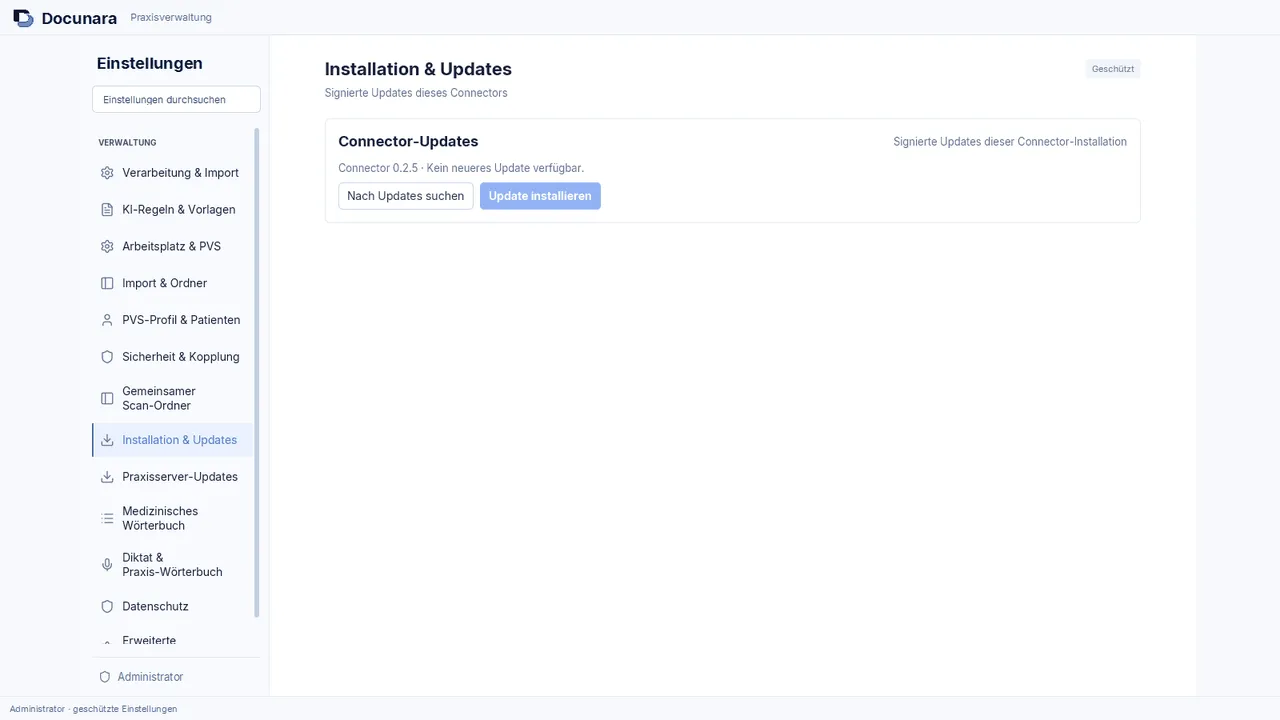
Installation & Updates (Connector)
Abschnitt betitelt „Installation & Updates (Connector)“- Nach Updates suchen fragt nach einer neuen, signierten Connector-Version.
- Update installieren wird erst bedienbar, wenn eine Version angeboten wird. Das Programm schließt sich kurz und startet neu. Bei der Installation pro Benutzer ist keine Administratorabfrage nötig.
- Wer: Praxis-Admin. Jede Person am Terminalserver aktualisiert ihre eigene Kopie.
- Empfehlung: außerhalb der Sprechzeiten installieren und danach die Version und die Anmeldung prüfen.
Praxisserver-Updates (Windows-Praxisserver)
Abschnitt betitelt „Praxisserver-Updates (Windows-Praxisserver)“Dieser Bereich betrifft den Windows-/Docker-Praxisserver. Der Mac-Praxisserver wird in der Docunara Verwaltung am Mac aktualisiert, nie automatisch.
| Einstellung | Bedeutung | Voreinstellung |
|---|---|---|
| Updates automatisch im Wartungsfenster installieren | Automatik nur innerhalb des Fensters | aus |
| Kanal | stable (geprüfte Versionen) oder pilot (frühere Testversionen) | stable |
| Wartungsbeginn | volle Stunde | 02:00 |
| Dauer (Min.) | 15 bis 720 Minuten | 120 |
Server-Update-Regeln speichern übernimmt die Änderungen. Nach Praxisserver-Updates suchen und Praxisserver-Update installieren lösen manuell aus; eine manuelle Installation kann den Praxisserver kurzzeitig neu starten.
Empfehlung: Kanal stable lassen; pilot nur auf ausdrücklichen Wunsch von Docunara.
Ab Version 0.2.22: Pflichtupdate
Abschnitt betitelt „Ab Version 0.2.22: Pflichtupdate“Setzt Docunara für ein geprüftes Release ein Pflichtupdate, zeigt der Connector hier „Pflichtupdate x bis Datum Uhrzeit“. Die Installation wartet, solange gerade diktiert, aufgenommen oder ein Gespräch verarbeitet wird (höchstens 24 Stunden nach der Frist). Ein Klick installiert jederzeit sofort.
Typische Probleme
Abschnitt betitelt „Typische Probleme“| Problem | Lösung |
|---|---|
| Update installieren bleibt grau | Es wird keine neuere Version angeboten oder die Prüfung läuft noch |
| Rohe Status- oder Fehlercodes im Statusfeld | Code notieren und an den Support melden: Fehlerhilfe |
| MSI meldet „Dateien in Verwendung“ | Ignorieren wählen |