Einstellungen erklärt
Stand: 19. Oktober 2026 (Connector 0.2.21). Diese Seiten erklären jede Einstellung des Docunara Connectors in einfacher Sprache: wofür sie da ist, wer sie ändern darf, was wir empfehlen und was bei einer Änderung passiert. Die Bezeichnungen entsprechen dem Programm. Nennt das Programm bei Ihnen etwas anders, haben Sie vermutlich eine andere Version.
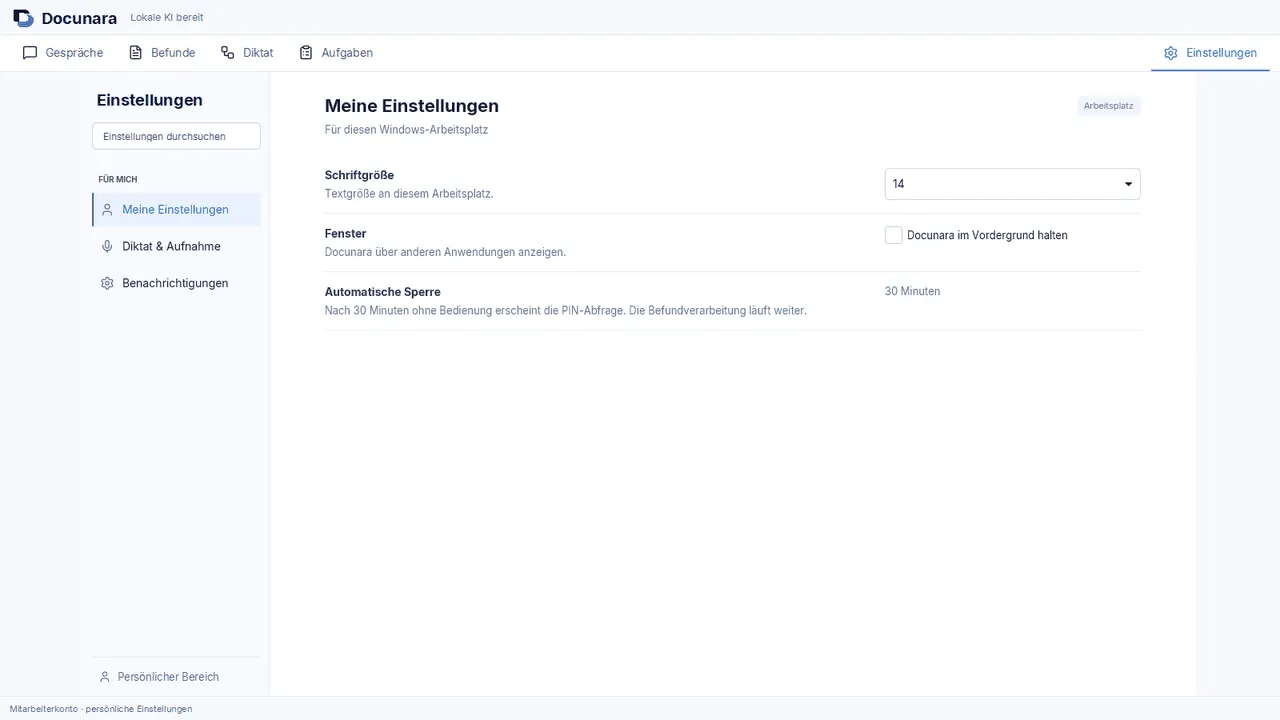
Die drei Ebenen
Abschnitt betitelt „Die drei Ebenen“| Ebene | Für wen | Wo |
|---|---|---|
| Ich | Jede Person, nur für sich und diesen Windows-Arbeitsplatz | Einstellungen → Meine Einstellungen, Benachrichtigungen, Diktat & Aufnahme |
| Praxis | Praxis-Admin: gilt für alle in der Praxis | Einstellungen → Praxis & Administration → Geschützte Einstellungen öffnen (Passwort nötig), Bereiche wie Diktat & Praxis-Wörterbuch, KI-Regeln & Vorlagen, Datenschutz |
| Technik | Praxis-Admin gemeinsam mit der Praxis-IT, meist einmalig | im selben geschützten Bereich: Arbeitsplatz & PVS, Import & Ordner, Sicherheit & Kopplung, Gemeinsamer Scan-Ordner |
Persönliche Einstellungen werden pro Windows-Benutzer gespeichert. Auf einem Terminalserver hat also jede Person ihre eigenen.
Die Seiten
Abschnitt betitelt „Die Seiten“| Seite | Inhalt |
|---|---|
| Anzeige und Sperre | Schriftgröße, Fenster im Vordergrund, automatische Sperre, Vorwarnung, Hinweise zu Aufgaben |
| Diktat: Ihre Einstellungen | Mikrofon, Tasten, Bereinigung, Ausgabe, Live-Mitschrift, Aufnahmeleiste |
| Diktat: Einstellungen der Praxis | Bereinigung und Live-Mitschrift für alle, Praxis-Wörterbuch, Textbausteine |
| Befund-Vorlagen | Kurzfassung und Aufbau neuer Befunde |
| Befunde und Praxissoftware | Ordner, Auto-Import, Adressabgleich, Export-Arbeitsplatz |
| Datenschutz | Einwilligung vor Gesprächsaufnahmen |
| Updates | Updates für Connector und Praxisserver |
| Erweitert und Technik | Verbindung, Zugang erneuern, Scan-Ordner, medizinisches Wörterbuch |
| Rollen im Überblick | Wer darf was |
| Funktionen und Voice-Modul | Freischaltungen und Spracherkennung |
Speichern: so funktioniert es
Abschnitt betitelt „Speichern: so funktioniert es“Nicht jede Einstellung wird gleich gespeichert. Achten Sie auf die Knöpfe:
- Meine Einstellungen und Benachrichtigungen: wirken sofort, ohne Speichern.
- Diktat & Aufnahme: unten Änderungen speichern.
- Geschützte Einstellungen: Einstellungen speichern gilt für Arbeitsplatz & PVS und Import & Ordner. Andere Bereiche haben eigene Knöpfe, zum Beispiel Diktat-Praxiseinstellungen speichern oder Datenschutzeinstellung speichern. Die Vorlagen haben einen Entwurf, den Sie prüfen und danach veröffentlichen.
- Eine Warnung vor ungespeicherten Änderungen gibt es nicht. Speichern Sie, bevor Sie den Bereich wechseln.
Hilfe aus dem Dashboard
Abschnitt betitelt „Hilfe aus dem Dashboard“Im Dashboard führt der Eintrag Hilfe in der Navigation zu dieser Praxishilfe. Er erscheint nur,
wenn das Dashboard unter app.docunara.de geöffnet ist. Im Connector selbst gibt es derzeit keinen
Hilfe-Link; öffnen Sie docs.docunara.de im Browser.