Einstellungen: Diktat (Ihre Einstellungen)
Stand: 19. Oktober 2026 (Connector 0.2.21). Diese Einstellungen gelten nur für Sie. Sie finden sie unter Einstellungen → Diktat & Aufnahme (in der Navigation unter „Für mich“). Unten steht Änderungen speichern; erst dann gelten die Änderungen. Wie das Diktat im Alltag funktioniert, steht unter Diktat.
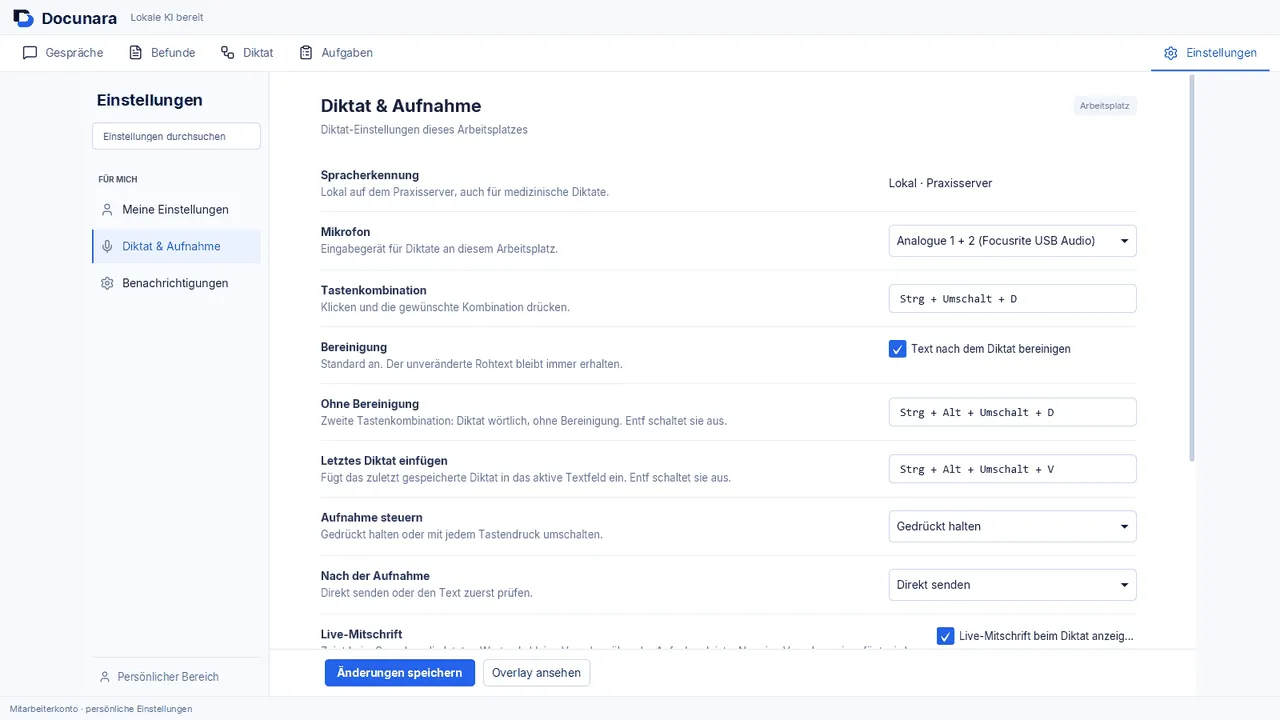
Die wichtigsten Einstellungen
Abschnitt betitelt „Die wichtigsten Einstellungen“Mikrofon
Abschnitt betitelt „Mikrofon“- Wofür: Das Gerät, das für Ihr Diktat aufnimmt.
- Empfehlung: Ein Headset oder Tischmikrofon wählen, nicht das Mikrofon im Bildschirm.
- Problem: „Das ausgewählte Mikrofon ist nicht verfügbar“ – Stecker prüfen und das Gerät neu wählen.
Tastenkombination
Abschnitt betitelt „Tastenkombination“- Wofür: Mit dieser Taste starten Sie das Diktat. Voreinstellung: Strg + Alt + D.
- Ändern: In das Feld klicken, dann die gewünschte Kombination drücken. Eine Kombination, die schon für eine andere Diktat-Aktion vergeben ist, wird abgelehnt.
Aufnahme steuern
Abschnitt betitelt „Aufnahme steuern“- Wofür: Wie die Aufnahme beginnt und endet.
- Auswahl: Gedrückt halten (Taste halten, solange Sie sprechen, Voreinstellung) oder Ein- und ausschalten (einmal drücken zum Starten, nochmal zum Beenden).
- Empfehlung: Halten für kurze Sätze, Ein- und ausschalten für längere Diktate.
Bereinigung
Abschnitt betitelt „Bereinigung“- Wofür: Räumt den erkannten Text auf: entfernt „ähm“, setzt Satzzeichen, korrigiert Groß- und Kleinschreibung. Ihr unveränderter Originaltext bleibt gespeichert.
- Eintrag im Programm: Text nach dem Diktat bereinigen. Voreinstellung: an.
- Zahlen und Verneinungen prüft Docunara dabei besonders. Ändert die Bereinigung eine Zahl mit Einheit oder eine Verneinung, wird das Ergebnis verworfen und die einfachere Fassung verwendet. Prüfen Sie Zahlen und Dosierungen trotzdem immer selbst.
- Die Praxisleitung kann die Bereinigung für alle sperren. Dann ist der Schalter bei Ihnen aus.
Ohne Bereinigung (zweite Tastenkombination)
Abschnitt betitelt „Ohne Bereinigung (zweite Tastenkombination)“- Wofür: Diktiert wörtlich, ohne Aufräumen. Voreinstellung: Strg + Alt + Umschalt + D.
- Hinweis: Diese Zeile erscheint nur, solange die Bereinigung eingeschaltet ist. Entf schaltet die Tastenkombination aus.
Nach der Aufnahme
Abschnitt betitelt „Nach der Aufnahme“- Wofür: Soll der Text sofort eingefügt werden oder erst nach Ihrer Kontrolle?
- Auswahl: Direkt senden (Voreinstellung) oder Vor dem Senden prüfen. Bei „prüfen“ erscheinen in der Leiste Senden und Verwerfen.
- Empfehlung: Mitarbeitende, die neu im Diktat sind, wählen Vor dem Senden prüfen.
Textausgabe
Abschnitt betitelt „Textausgabe“- Wofür: Wohin kommt der Text?
- Auswahl:
- Direkt einfügen (empfohlen): Der Text wird einmal in das Feld geschrieben, das beim Start der Aufnahme aktiv war.
- Karte mit Kopieren: Es erscheint eine kleine Karte mit Kopieren; Sie fügen selbst ein.
- Nur Zwischenablage (Karte): wie die Karte, es wird nichts automatisch eingefügt.
- Docunara sendet nie ein Formular ab.
Weitere Einstellungen
Abschnitt betitelt „Weitere Einstellungen“Letztes Diktat einfügen
Abschnitt betitelt „Letztes Diktat einfügen“Fügt das zuletzt gespeicherte Diktat in das aktive Textfeld ein. Voreinstellung: Strg + Alt + Umschalt + V. Entf schaltet die Taste aus. Ist das Ziel nicht sicher, erscheint stattdessen die Karte zum Kopieren.
Live-Mitschrift beim Diktat anzeigen
Abschnitt betitelt „Live-Mitschrift beim Diktat anzeigen“- Wofür: Zeigt beim Sprechen die letzten Worte als kleine Vorschau über der Aufnahmeleiste. Eingefügt wird immer der fertige Text aus der ganzen Aufnahme; lesen Sie Zahlen und Dosierungen nicht aus der Vorschau ab.
- Voreinstellung: aus. Jede Person schaltet sie für sich ein.
- Hinweis: Das Programm nennt in der Zeile „Live-Mitschrift“ noch „Standard an“. Maßgeblich ist die Beschlusslage: Standard ist aus. Falls Ihr Haken nach einer Neuinstallation gesetzt ist, nehmen Sie ihn heraus, wenn Sie die Vorschau nicht möchten.
- Die Vorschau zeigt kurz Diktattext auf dem Bildschirm. Sind Dritte in Sichtweite, schalten Sie sie aus.
- Hat die Praxisleitung sie ausgeschaltet, ist der Schalter gesperrt (Einstellungen der Praxis).
Auch ohne Textfeld diktieren (Text erscheint zum Kopieren)
Abschnitt betitelt „Auch ohne Textfeld diktieren (Text erscheint zum Kopieren)“- Voreinstellung: aus. Ohne aktives Textfeld wird nichts aufgenommen; die Leiste zeigt kurz „Erst ein Textfeld auswählen, dann diktieren“. Das ist kein Fehler.
- An: Das Diktat läuft auch ohne Feld, der Text erscheint auf einer Karte zum Kopieren.
- In Passwortfeldern wird nie diktiert.
Aufnahmeleiste
Abschnitt betitelt „Aufnahmeleiste“Zugeklappter Bereich mit Position der Leiste, Ruheleiste (eine kleine, dünne Leiste zwischen den Diktaten) und Reduzierte Bewegung (ruhigere Anzeige). Overlay ansehen zeigt eine Vorschau.
Typische Probleme
Abschnitt betitelt „Typische Probleme“| Problem | Lösung |
|---|---|
| Tastenkombination reagiert nicht | Prüfen, ob eine andere Anwendung dieselbe Taste nutzt; anderen Hotkey wählen |
| „Ohne Bereinigung“ fehlt | Bereinigung ist ausgeschaltet (von Ihnen oder von der Praxisleitung) |
| Text landet auf einer Karte statt im Feld | Fenster oder Feld wechselte, Passwortfeld oder mehrzeiliger Text in einem einzeiligen Feld: Diktat, Karte |
| „Die lokale Spracherkennung des Praxisservers ist nicht bereit“ | Spracherkennung nicht bereit |