Einstellungen: Befunde und Praxissoftware
Stand: 19. Oktober 2026 (Connector 0.2.21). Diese Einstellungen sind meist einmalig bei der Einrichtung nötig und gehören der Praxis-Admin gemeinsam mit der Praxis-IT. Sie liegen im geschützten Bereich (Einstellungen → Praxis & Administration → Geschützte Einstellungen öffnen) unter Arbeitsplatz & PVS, Import & Ordner und PVS-Profil & Patienten. Einstellungen speichern übernimmt die Änderungen. Bei einer Pro-Benutzer-Installation gelten sie nur für dieses Windows-Konto.
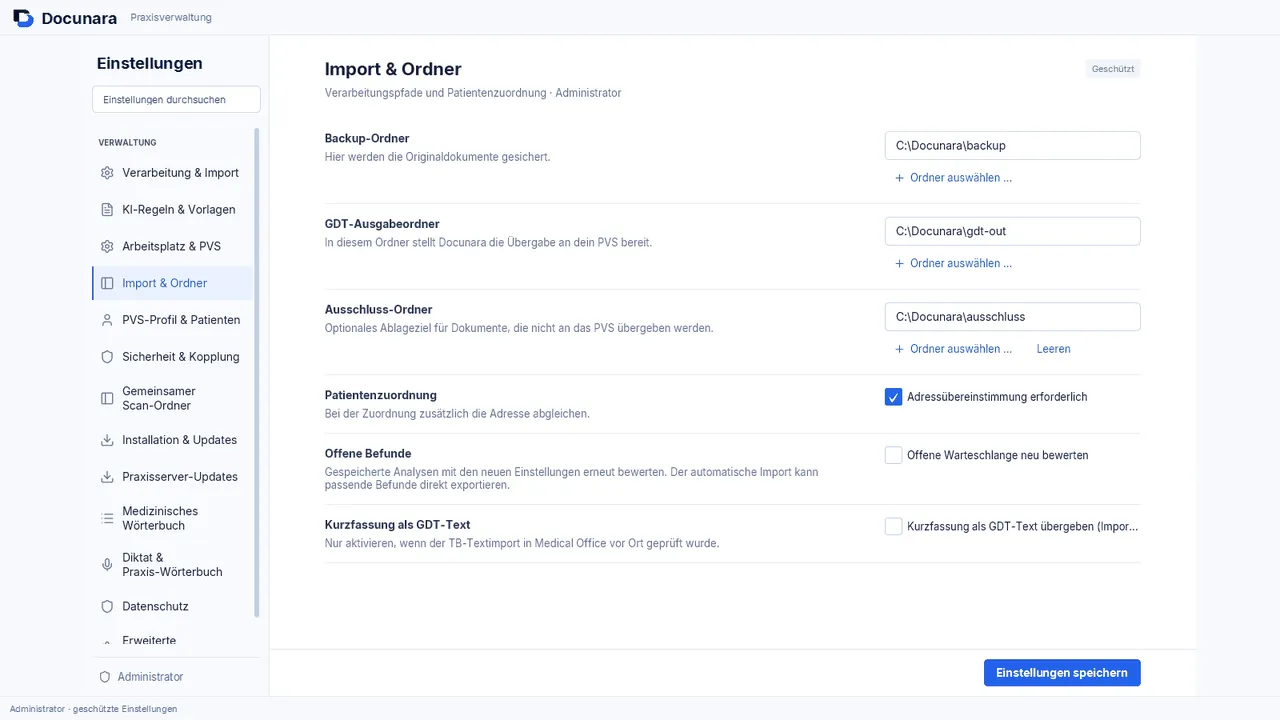
Ordner und Dateien
Abschnitt betitelt „Ordner und Dateien“| Einstellung | Wofür | Empfehlung |
|---|---|---|
| PVS-Patientendatei | Die Datei (current.gdt), in der das PVS den gerade ausgewählten Patienten angibt |
Pfad aus der PVS-Einrichtung übernehmen, nicht raten |
| Backup-Ordner | Hier werden die Originaldokumente gesichert (die zugeordnete PDF wird dorthin verschoben) | Ordner auf einem gesicherten Laufwerk |
| GDT-Ausgabeordner | Hier stellt Docunara die Übergabe an Ihr PVS bereit | Der Importordner des PVS; nicht derselbe Ort wie der Backup-Ordner |
| Ausschluss-Ordner (optional) | Ablageziel für Dokumente, die nicht ans PVS gehen sollen, zum Beispiel Kassenbons | nur nutzen, wenn Sie solche Dokumente aussortieren |
Auf Netzlaufwerken den UNC-Pfad verwenden. Technische Einzelheiten: PVS und GDT.
Patientenzuordnung
Abschnitt betitelt „Patientenzuordnung“- Adressübereinstimmung erforderlich: Bei der automatischen Zuordnung wird zusätzlich die Adresse verglichen. Voreinstellung: an. Das schützt bei Patienten mit gleichem Namen. Schalten Sie es nur nach Rücksprache aus; es ist eine bewusste Absenkung des Schutzes.
- PVS-Profil & Patienten: Hier laden Sie die Patientenliste aus dem PVS-Export und prüfen Zuordnungen. Die Patientenliste muss aus der PVS-Installation stammen, für die der Connector eingerichtet wird. Mehr: MedicalOffice.
Automatischer Import
Abschnitt betitelt „Automatischer Import“- Wofür: Befunde, bei denen Patient und Dokument sicher übereinstimmen, werden ohne Ihre Einzelfreigabe an die konfigurierten Ordner übergeben.
- Voreinstellung: aus. Einschalten mit Auto-Import lokal aktivieren und Bestätigung der Rückfrage; Auto-Import pausieren stoppt ihn jederzeit.
- Voraussetzung: ein deterministisch exakter Treffer ohne Warnhinweis.
- Empfehlung: erst nach mehreren erfolgreichen Testbefunden einschalten und zuerst Ordner und PVS-Import prüfen. Ob der Import läuft, steht nur in einer Statuszeile („Automatischer Import: Ein/Aus“).
Weitere Einstellungen
Abschnitt betitelt „Weitere Einstellungen“- Offene Warteschlange neu bewerten: Bewertet gespeicherte Analysen mit den neuen Einstellungen noch einmal. Das ist eine einmalige Aktion.
- Kurzfassung als GDT-Text: Nur aktivieren, wenn der Textimport (TB) im PVS vor Ort geprüft wurde. Voreinstellung: aus.
Export-Arbeitsplatz
Abschnitt betitelt „Export-Arbeitsplatz“In der Praxis darf ein Arbeitsplatz Befunde ins PVS übergeben. Sie legen ihn im Connector fest (im Hauptfenster oder im PVS-Profil, Diesen PC als Export-Arbeitsplatz festlegen). Das Dashboard zeigt den aktuellen Export-Arbeitsplatz nur an. Siehe Export-Arbeitsplatz festlegen.
PVS wechseln
Abschnitt betitelt „PVS wechseln“PVS wechseln im Bereich PVS-Profil & Patienten startet den vorbereiteten Wechsel. Er braucht eine Zuordnung der vorhandenen Patienten zum neuen PVS; siehe PVS-Wechsel.
Typische Probleme
Abschnitt betitelt „Typische Probleme“| Problem | Lösung |
|---|---|
| Speichern wird abgelehnt | Pfad prüfen: Ordner muss erreichbar und beschreibbar sein und darf nicht mit einem anderen Ordner zusammenfallen |
| Befund exportiert nicht | Speichern ist kein Export; freigeben, Export-Arbeitsplatz prüfen: Fehlerhilfe |
| Patient wird nicht erkannt | current.gdt prüfen (richtiger Pfad, PVS schreibt sie) |