Diktat in Docunara
Stand: 19. Oktober 2026 (Connector 0.2.20). Das Diktat heißt im Dashboard Docunara Diktat und hat eine eigene Featurefreigabe (früher „Flow“ genannt). Eine Praxisfreigabe der installierten Version steht aus; prüfen Sie den Freigabestatus.
Eine Erklärung aller Diktat-Einstellungen steht unter Einstellungen: Diktat und Diktat in der Praxis.
Voraussetzungen
Abschnitt betitelt „Voraussetzungen“- Die Funktion Docunara Diktat ist für die Praxis freigeschaltet und das Voice-Modul der Praxis steht auf Voice lokal (Dashboard-Einrichtung).
- Die KI-Modelle auf dem Praxisserver sind geladen und der Connector ist mit dem Server verbunden. Sonst erscheint „Spracherkennung nicht bereit“ (Hilfe).
- Ein Mikrofon ist angeschlossen und unter Einstellungen → Diktat & Aufnahme ausgewählt.
Lokal diktieren
Abschnitt betitelt „Lokal diktieren“Das Diktat erkennt Sprache ausschließlich über den KI-Worker auf dem Praxisserver im Praxisnetz. Es gibt keinen Cloudmodus und keinen automatischen Ausweichweg in eine Cloud. Ältere Einträge aus dem früheren Cloud-Diktat erscheinen im Verlauf als Legacy-Cloudeinträge. Für ein Patientengespräch verwenden Sie die eigene lokale Gesprächsdokumentation.
Diktieren und ausgeben
Abschnitt betitelt „Diktieren und ausgeben“Das Diktat läuft über eine kleine, ruhige Leiste am unteren Bildschirmrand. Ein großes Fenster gibt es im Normalfall nicht.
- In das Textfeld klicken, in das der Text soll (Programm, Formular, Befund).
- Die Diktat-Taste (Voreinstellung Strg + Alt + D) gedrückt halten und sprechen (oder bei „Ein- und ausschalten“ einmal drücken).
- Loslassen. Die Leiste zeigt kurz, dass der Text verarbeitet wird.
- Der fertige Text erscheint im gewählten Textfeld, genau einmal. Die Leiste meldet kurz „Eingefügt“ und wird wieder klein.
Esc bricht ab: während der Aufnahme wird die Aufnahme verworfen, während der Verarbeitung
wird nichts eingefügt. Das kleine × in der Leiste macht dasselbe. Bei Vor dem Senden
prüfen erscheinen Senden und Verwerfen in der Leiste.
Was die Leiste zeigt
Abschnitt betitelt „Was die Leiste zeigt“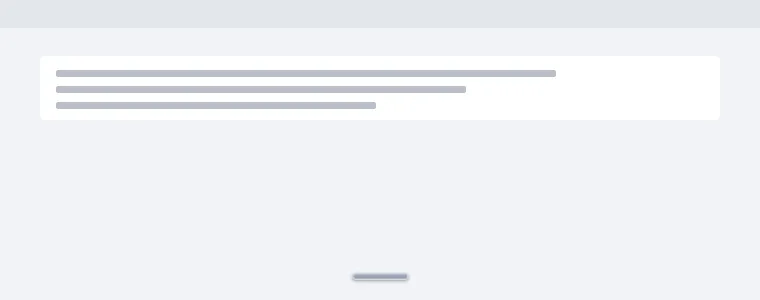
| Zustand | Aussehen |
|---|---|
| Bereit | Eine kleine, dünne graue Leiste am unteren Bildschirmrand (abschaltbar unter „Aufnahmeleiste“ mit Kleine Leiste am Bildschirmrand anzeigen) |
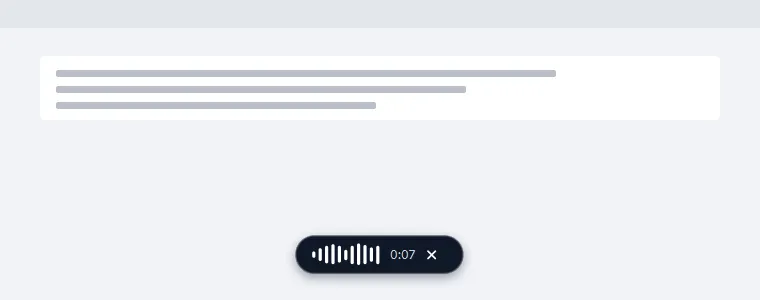
| Aufnahme | Schwarze Kapsel mit weißen Balken, die Ihrer Lautstärke folgen, und der Aufnahmezeit. „wörtlich“ steht dabei, wenn ohne Bereinigung diktiert wird. „Bitte etwas lauter sprechen“ erscheint bei zu leiser Sprache. Über der Kapsel kann die Live-Mitschrift stehen |
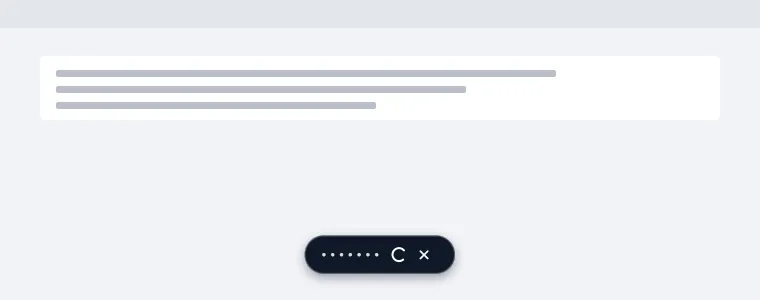
| Verarbeitung | Dieselbe Kapsel mit ruhig laufenden Punkten und einem kleinen Kreis. Bei „Reduzierte Bewegung“ oder abgeschalteten Windows-Animationen steht das Bild still |
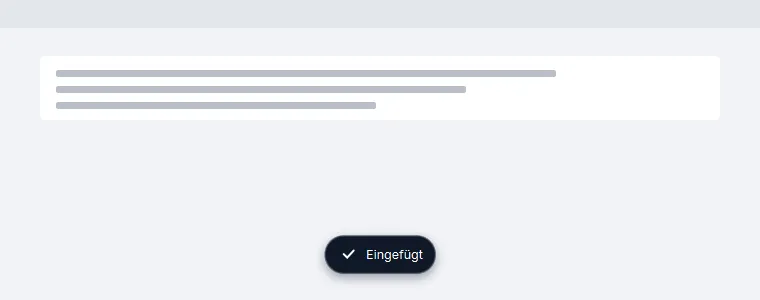
| Eingefügt | Kurzes Häkchen, dann wieder die kleine Leiste |
| Kein Textfeld aktiv | Standardmäßig wird nicht aufgenommen: Die Leiste zeigt kurz „Erst ein Textfeld auswählen, dann diktieren“ und verschwindet von selbst |
| Einfügen nicht möglich (Fensterwechsel) oder „Auch ohne Textfeld diktieren“ ist an | Kleine schwarze Karte mit einer Zeile dazu, dem lesbaren Text und den Knöpfen Kopieren, Schließen und, wenn es sinnvoll ist, Erneut einfügen und Details |
| Fehler | Kurze Meldung mit dem nächsten Schritt, zum Beispiel „Kein Mikrofon gefunden“ mit Einstellungen öffnen |
Die Leiste nimmt dem Programm, in das Sie diktieren, nie den Fokus. Sie erscheint auf dem Bildschirm, auf dem das aktive Fenster liegt.
Wenn der Text nicht eingefügt wird
Abschnitt betitelt „Wenn der Text nicht eingefügt wird“Docunara schreibt nie in ein anderes Fenster oder Feld als das, das beim Start der Aufnahme aktiv war. Haben Sie während der Verarbeitung das Fenster oder das Feld gewechselt, ist das Feld ein Passwortfeld, passt ein mehrzeiliger Text nicht in ein einzeiliges Feld oder konnte der Start nicht sicher geprüft werden, zeigt die Karte den Text:
- Kopieren legt den Text in die Zwischenablage. Danach steht dort „Kopiert“.
- Erneut einfügen (nur wenn noch nichts getippt wurde): in das gewünschte Textfeld klicken, dann diese Taste drücken. Der Text wird einmal in das jetzt aktive Feld geschrieben. Wurde der Text vielleicht schon eingefügt (Einfügen nicht bestätigt), gibt es diese Taste bewusst nicht, damit nichts doppelt entsteht.
- Details öffnet das Ergebnisfenster mit dem Original (Rohtext) zum Vergleichen.
- Schließen (oder
Esc) blendet die Karte nur aus. Der Text bleibt im Diktatverlauf.
Wer lieber alles selbst kopiert, stellt unter Textausgabe in den Diktat-Einstellungen Karte mit Kopieren oder Nur Zwischenablage (Karte) ein; dann erscheint immer die Karte mit Kopieren und es wird nichts automatisch eingefügt. Docunara sendet kein Formular automatisch ab.
Bereinigung
Abschnitt betitelt „Bereinigung“Standardmäßig bereinigt Docunara den erkannten Text. Das lokale Sprachmodell des Praxisservers übernimmt dabei das Aufräumen: Füllwörter wie „ähm“, freie Selbstkorrekturen, Satzzeichen, Groß- und Kleinschreibung, Sprachbefehle, nummerierte Listen. Es soll so wenig wie möglich ändern: Wortlaut und Reihenfolge bleiben, es wird nicht zusammengefasst, übersetzt oder umformuliert. Es verlässt dabei nichts den Praxisserver.
Danach prüft Docunara die Antwort automatisch. Verändert sie eine Zahl mit Einheit oder Dosis, eine Verneinung („kein“, „nicht“, „ohne“ …), lässt sie größere Teile weg oder erfindet sie Listenpunkte, wird das Ergebnis verworfen und es gilt die regelbasierte Fassung. Dasselbe passiert, wenn der Server nicht erreichbar, beschäftigt oder zu langsam ist. Läuft gerade eine lange Befundauswertung auf dem Server, wartet Docunara nur wenige Sekunden und nimmt dann die regelbasierte Fassung. Das Diktat schlägt deswegen nie fehl. Prüfen Sie Zahlen, Dosierungen und Verneinungen trotzdem immer selbst.
- Ohne Bereinigung diktieren: Ist die Bereinigung an, gibt es eine zweite Tastenkombination (Voreinstellung Strg + Alt + Umschalt + D). Dieses Diktat bleibt wörtlich; die Leiste zeigt „wörtlich“.
- Ausschalten: Jede Person kann Text nach dem Diktat bereinigen in den Diktat-Einstellungen abwählen. Die Praxisverwaltung kann die Bereinigung mit Bereinigung für alle Benutzer ausschalten für alle sperren.
- Original anzeigen: Im Ergebnisfenster und im Verlauf zeigt Original anzeigen den Rohtext neben dem Endtext. Beim Einfügen wird nichts verglichen. Der unveränderte Rohtext bleibt immer erhalten.
Sprachbefehle beim Diktieren
Abschnitt betitelt „Sprachbefehle beim Diktieren“Einige gesprochene Befehle werden als Formatierung übernommen, statt als Wort im Text zu erscheinen.
| Sie sagen | Ergebnis im Text |
|---|---|
| „neue Zeile“, „nächste Zeile“, „Zeilenumbruch“ | Zeilenumbruch |
| „neuer Absatz“, „nächster Absatz“ | Leerzeile (Absatz) |
| „Punkt“, „Komma“, „Doppelpunkt“, „Semikolon“, „Fragezeichen“, „Ausrufezeichen“ | Satzzeichen |
| „erstens … zweitens …“ oder „Punkt eins … Punkt zwei …“ | Nummerierte Liste (1., 2., …) mit echten Zeilenumbrüchen |
Beispiele für die automatische Formatierung (Zeilenumbrüche hier als Absätze dargestellt):
| Sie sagen | Es entsteht |
|---|---|
| „Plan Doppelpunkt erstens Labor zweitens EKG drittens Kontrolle in einer Woche“ | Plan: 1. Labor 2. EKG 3. Kontrolle in einer Woche |
| „Befund unauffällig neue Zeile Therapie fortführen“ | Befund unauffällig Therapie fortführen |
| „Anamnese neuer Absatz Befund“ | Anamnese Befund |
| „Kein Fieber Punkt Husten seit drei Tagen Punkt“ | Kein Fieber. Husten seit drei Tagen. |
| „Ramipril 5 mg nein 10 mg“ | Ramipril 10 mg |
Die Formatierung ändert so wenig wie möglich: Reihenfolge und Wortlaut bleiben, es wird nichts zusammengefasst, übersetzt oder dazuerfunden, und es entstehen keine Überschriften oder Aufzählungspunkte, die Sie nicht gesagt haben. Es entsteht nie Markdown, nur Text mit echten Zeilenumbrüchen.
Hinweise:
- Eine Liste entsteht nur bei fortlaufend gesagten Nummern ab „erstens“ oder „Punkt eins“. Ein einzelnes „erstens“, eine falsche Reihenfolge („zweitens … erstens“) oder doppelte Nummern bleiben wörtlich stehen. „Und zweitens“ mitten im Satz wird ebenfalls zur Liste; dann bitte kurz im Text prüfen.
- Wörter, die als normales Wort gemeint sind, bleiben stehen, zum Beispiel „der wichtigste Punkt“, „das Wort Punkt“ oder „eine neue Zeile in der Tabelle“. Direkt nach „Punkt“ oder „Komma“ gilt „neuer Absatz mit …“ dagegen als Befehl.
- Zahlen und Dosierungen sind nie Befehle: „zwei Punkt fünf Milligramm“ und „zwei Komma fünf“ bleiben unverändert.
- Eine Selbstkorrektur wird übernommen, wenn der neue Wert dieselbe Art hat wie der unmittelbar davor genannte (Uhrzeit, Datum, Wochentag, Dosis mit derselben Einheit, Zahl). Tipp bei Zahlen: Sagen Sie „Korrektur“ statt „nein“ („Ramipril fünf Korrektur zehn Milligramm“). Im normalen Sprechtempo macht die Spracherkennung aus „fünf, nein, zehn“ oft „fünf neunzehn“; „Korrektur“ wird sicherer erkannt. Beispiele: „Treffen um 9 Uhr morgens, ach nee, doch um 10 Uhr“ wird zu „Treffen um 10 Uhr“, „5 mg, nein 10 mg“ zu „10 mg“. Ist die Aussage verneint oder unsicher („9 Uhr, nein, nicht um 10 Uhr“), bleibt alles wörtlich stehen.
- Auch eine Zahl ohne Einheit direkt vor dem Korrekturwort wird ersetzt, wenn danach eine Zahl mit Einheit folgt: „Ramipril fünf, nein, zehn Milligramm“ wird zu „Ramipril zehn Milligramm“. Bei verschiedenen Einheiten („fünf Tabletten, nein, zehn Milligramm“) bleibt alles stehen.
- Tipp bei Zahlen: Sagen Sie „Korrektur“ statt „nein“ („Ramipril fünf Korrektur zehn Milligramm“). Im normalen Sprechtempo macht die Spracherkennung aus „fünf, nein, zehn“ oft „fünf neunzehn“. Das lässt sich nicht zuverlässig reparieren und bleibt unverändert stehen. „Korrektur“ wird dagegen sicher erkannt.
- Briefanrede: Nach „Sehr geehrte Frau Kollegin,“ und einem neuen Absatz schreibt die Bereinigung mit KI das nächste Wort klein, außer es ist ein Substantiv oder Eigenname. Die reine Regel-Bereinigung ändert die Groß- und Kleinschreibung hier nicht, weil sie Substantive nicht sicher erkennen kann.
- Mehrzeiliger Text in anderen Programmen: In Feldern, bei denen Windows die Zeilenzahl nicht verrät (zum Beispiel Eingabefelder in Browsern oder Apps wie der Claude-Desktop-App), fügt Docunara mehrzeiligen Text mit einmal Strg+V ein. Die Zwischenablage wird vorher gesichert und danach wiederhergestellt (außer Sie kopieren währenddessen selbst etwas), der Text bleibt aus dem Windows-Zwischenablageverlauf heraus, und Zeilenumbrüche werden nie als Eingabetaste getippt, eine Chat-Nachricht wird also nicht abgeschickt. Ist das Feld bekannt einzeilig (zum Beispiel ein Formularfeld im PVS), zeigt Docunara den Text stattdessen auf der Karte an.
Weitere Hilfen
Abschnitt betitelt „Weitere Hilfen“- Erneut senden: Ist der Praxisserver kurz nicht erreichbar, ausgelastet oder zu langsam, bleibt die Aufnahme bis zu 10 Minuten nur im Arbeitsspeicher. Die Aufnahmeleiste und der Verlauf bieten dann Erneut senden und Verwerfen. Beim Sperren, Abmelden und Beenden wird die Aufnahme gelöscht.
- Letztes Diktat einfügen: Tastenkombination (Voreinstellung Strg + Alt + Umschalt + V) oder Eintrag im Menü des Infobereich-Symbols. Docunara fügt den zuletzt gespeicherten Text nur in ein geprüftes aktives Textfeld ein (kein Passwortfeld, kein Fensterwechsel); sonst erscheint die Karte zum Kopieren.
- Leise Sprache: Sehr leise Aufnahmen werden vor dem Senden begrenzt verstärkt. Die Leiste zeigt „Bitte etwas lauter sprechen“, wenn die Sprache zu leise ist.
- Praxis-Wörterbuch: Im geschützten Administrator-Bereich Diktat & Praxis-Wörterbuch pflegt die Praxis Namen, Praxisnamen und Kürzel. Sie helfen nur der Spracherkennung; ersetzt wird nichts.
- Textbausteine: Dort angelegte Bausteine werden mit „Baustein Name“ als eigenem Satz eingefügt, nur bei eingeschalteter Bereinigung. Unbekannte oder mehrdeutige Namen bleiben wörtlich. Der Verlauf markiert eingefügte Bausteine. Bausteine enthalten keine Patientendaten. Einrichtung: Schritt 4.
Diktat ohne Textfeld
Abschnitt betitelt „Diktat ohne Textfeld“Standardmäßig diktiert Docunara nur, wenn beim Drücken der Taste ein Textfeld aktiv ist. Sonst wird nichts aufgenommen und die Leiste zeigt kurz „Erst ein Textfeld auswählen, dann diktieren“. Das ist kein Fehler.
Wer auch ohne Textfeld diktieren möchte (der Text erscheint dann auf der Karte zum Kopieren), schaltet unter Einstellungen → Diktat & Aufnahme → Auch ohne Textfeld diktieren die Option ein. Die Einstellung gilt pro Benutzer. In Passwortfeldern wird in beiden Fällen nie diktiert, und wechselt das Fenster während der Verarbeitung, wird nichts eingefügt, sondern die Karte zum Kopieren gezeigt.
Live-Mitschrift beim Diktat
Abschnitt betitelt „Live-Mitschrift beim Diktat“Beim Sprechen kann über der Aufnahmeleiste eine kleine, flüchtige Vorschau der letzten Worte erscheinen. Sie ist nur zur Orientierung: Eingefügt wird immer der fertige Text aus der gesamten Aufnahme, auch wenn die Vorschau Wörter anders oder gar nicht zeigt. Zahlen und Dosierungen lesen Sie nicht aus der Vorschau ab. Die Vorschau verschwindet, sobald Sie loslassen.
- Ein- und ausschalten: Einstellungen → Diktat & Aufnahme → Live-Mitschrift beim Diktat anzeigen (Voreinstellung: aus; jede Person schaltet sie für sich ein).
- Die Praxisverwaltung kann die Vorschau im Bereich Diktat & Praxis-Wörterbuch mit Live-Mitschrift beim Diktat erlauben für alle Benutzer ausschalten. Dann ist der Schalter bei Ihnen gesperrt.
- Ist der Praxisserver stark beschäftigt, pausiert die Vorschau. Das fertige Diktat ist davon nie betroffen. Bei vielen gleichzeitig Diktierenden sehen die meisten nur selten eine Vorschau.
- Die Vorschau zeigt kurz Diktattext (auch Namen) auf dem Bildschirm. Wenn Dritte mitlesen können, schalten Sie sie aus.
Ergebnisfenster, Verlauf und Störungen
Abschnitt betitelt „Ergebnisfenster, Verlauf und Störungen“Über Details auf der Karte oder im Reiter Diktat (Verlauf) öffnet sich das Ergebnisfenster mit Rohtext und ausgewählter Fassung. Es öffnet sich außerdem selbst, wenn die dauerhafte Speicherung nicht bestätigt werden konnte. Docunara kopiert nur auf ausdrückliche Aktion in die Zwischenablage und sendet kein Formular ab.
- Vor dem Kopieren prüft Docunara, ob die angezeigten Fassungen noch zur gespeicherten Ergebnisrevision passen. Bei einer Abweichung wird nicht kopiert.
- Ist der Ausgang eines Kopierversuchs unklar, bleibt die Ausgabe gesperrt, bis der Status geklärt ist: im Ergebnisfenster Ausgabe klären, im Verlauf Weitere Aktionen → Ausgabe klären. Das prüft nur den gespeicherten Status und schreibt den Text nicht erneut.
- Wenn Sie einen Verlaufstext geändert haben, verweigert Docunara das Kopieren, bis Sie den vollständigen Entwurf ausdrücklich speichern (Änderungen speichern oder Speichern & kopieren).
Audio bleibt flüchtig im Arbeitsspeicher und wird danach gelöscht. Abgeschlossene Texte werden im lokalen Diktatverlauf gespeichert und können bearbeitet oder gelöscht werden; eine automatische Ablaufzeit ist derzeit nicht eingerichtet. Bei fehlender Freigabe, nicht erreichbarem KI-Worker oder geändertem Ziel nicht auf einen anderen Datenweg ausweichen. Fehlerhilfe und Typische Probleme verwenden.
Nach dem Ende einer Freigabe
Abschnitt betitelt „Nach dem Ende einer Freigabe“Läuft die Lizenz ab, sind neue Aufnahmen und Bearbeitungen gesperrt. Ein unverändertes Ergebnis, das vorher geschützt und dauerhaft gespeichert wurde, kann unter eng begrenzten Bedingungen noch einmal ausdrücklich kopiert werden. Die Einzelheiten stehen auf der Lizenzseite. Diese Ausnahme ersetzt keine Freigabe der Praxisabnahme und erteilt keine zusätzliche Arztrolle.